ASUS Router Login

ASUS web-based user interface allows you to change your Wi-Fi password, Network Name (SSID), and other default router settings. The gateway IP address vary depending on the ASUS router model.
To access your ASUS router settings, type the IP address in the address bar of your web browser or click on the Login button below.
Default IP Address
Link
router.asus.com
Login
asusrouter.com
Login
192.168.50.1
Login
192.168.1.1
Login

Default Username and Password

Common ASUS routers default username and password combinations.
Router ModelIP AddressUsernamePassword
RT-AC68Urouter.asus.comadminadmin
RT-AX53Uasusrouter.comadmin[Printed on router sticker]
RT-AX52192.168.50.1[Set during initial setup][Set during initial setup]
DSL-AC68U192.168.1.1adminadmin
DSL-AX82Urouter.asus.com[Printed on router sticker][Printed on router sticker]
GT-AC5300router.asus.comadmin[Set during initial setup]
RT-BE96Uasusrouter.com[Set during initial setup][Set during initial setup]
RT-N12192.168.1.1adminadmin
GT-AX11000 Pro192.168.50.1[Set during initial setup][Set during initial setup]
ZenWiFi AX (XT8)192.168.1.1adminadmin
RT-AC1900Prouter.asus.comadminadmin
RT-AX86Urouter.asus.comadmin[Set during initial setup]
RT-AX86U Proasusrouter.comadmin[Set during initial setup]
RT-AC3100router.asus.comadminadmin
GT-BE98asusrouter.com[Set during initial setup][Set during initial setup]
GT-BE98 Proasusrouter.com[Set during initial setup][Set during initial setup]
RT-AX55router.asus.comadminadmin
RT-AC750Lrouter.asus.comadminadmin
RT-AC1300UHProuter.asus.comadminadmin
RT-AX1800HProuter.asus.com[Set during initial setup][Set during initial setup]
RT-AC1200G+router.asus.comadminadmin
ZenWiFi XT9192.168.50.1[Set during initial setup][Set during initial setup]
RT-AC88Urouter.asus.comadminadmin
Note: The default IP address, Username, and Password are printed on a sticker on the back or underside of the router. Some routers require you to create a new password during initial setup.

How to login to ASUS router?

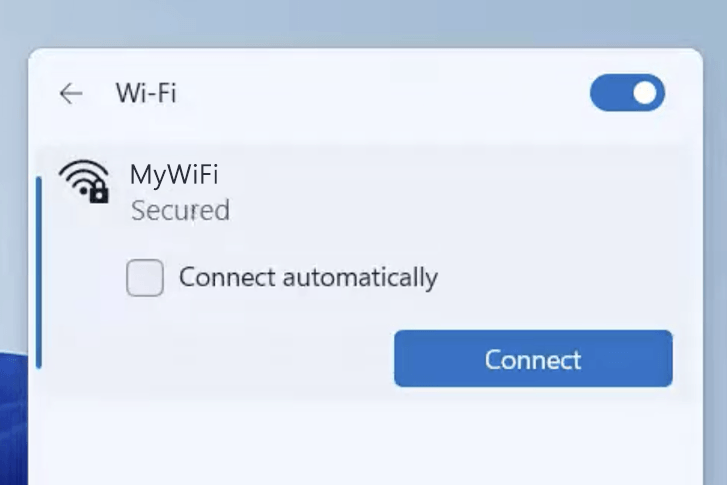
1) Connect your device to the router via an Ethernet cable or Wi-Fi connection.
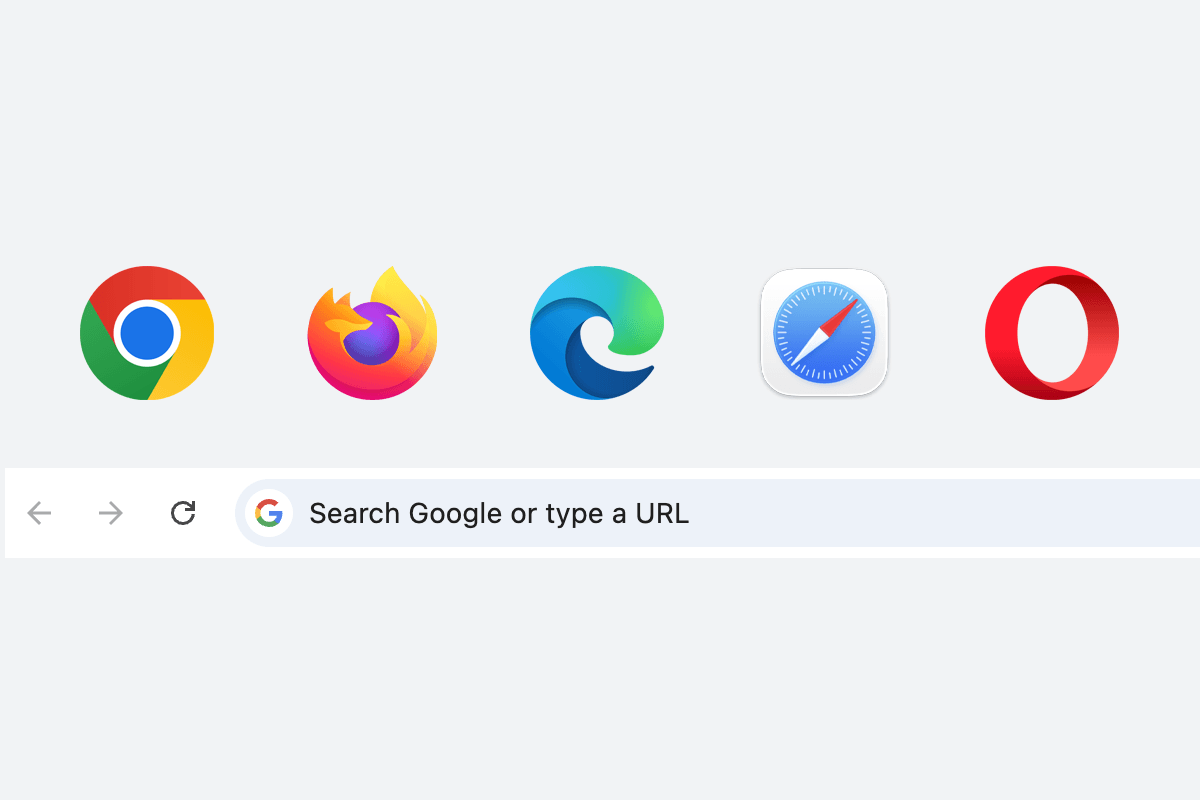
2) Open a web browser and type the IP address in the address bar.
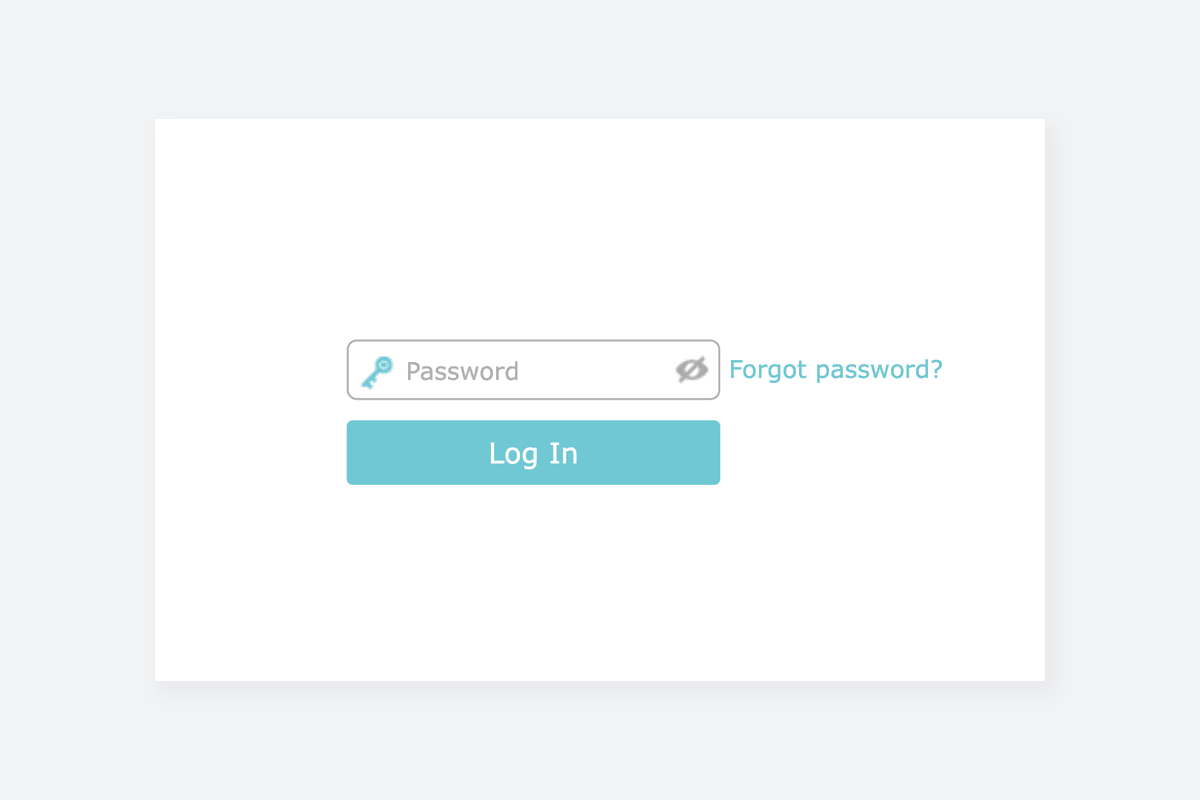
3) Enter the router username and password and click Login.

Change ASUS Wi-Fi Password and Network Name (SSID)

  1. Connect your device to the router via Wi-Fi or an Ethernet cable.
  2. Open a browser and type the default IP address in the address bar.
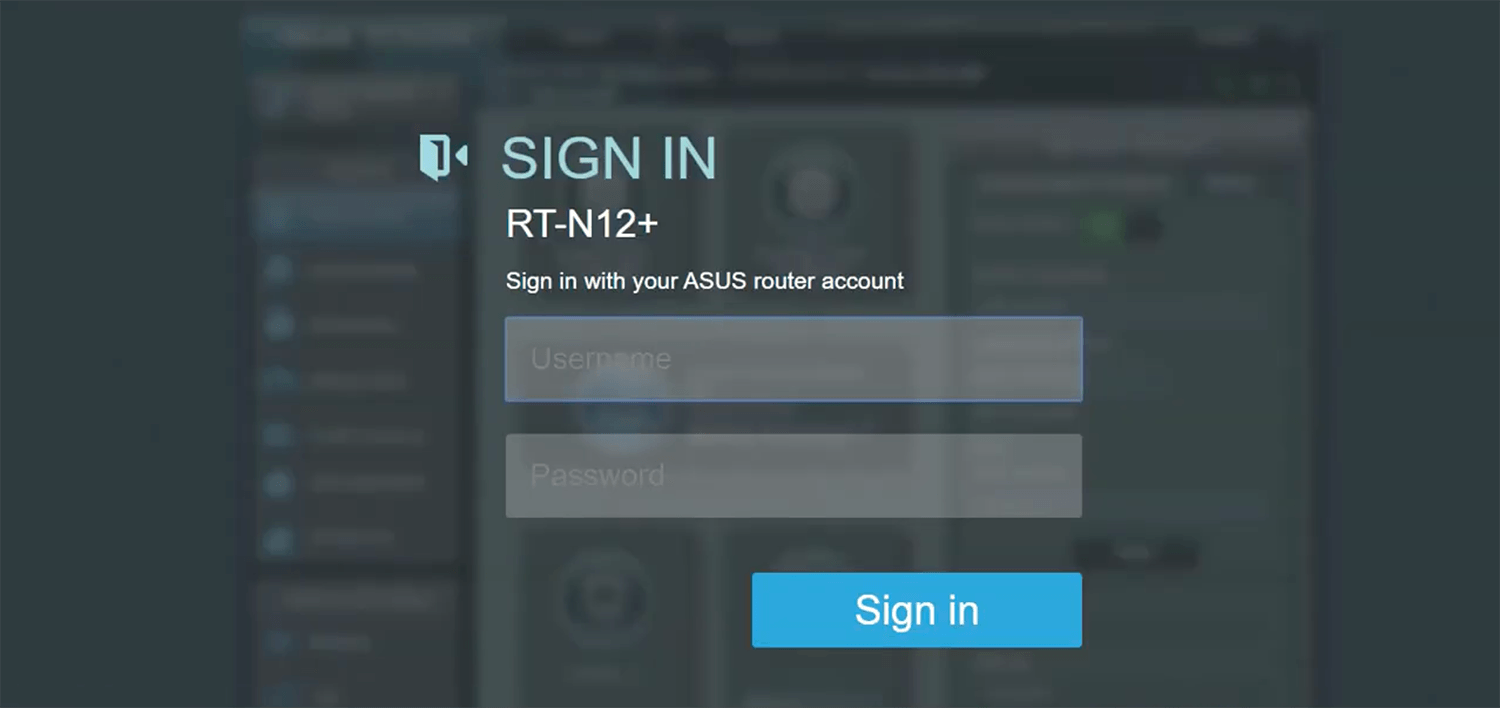
  3. Enter the Username and Password and click Sign In.
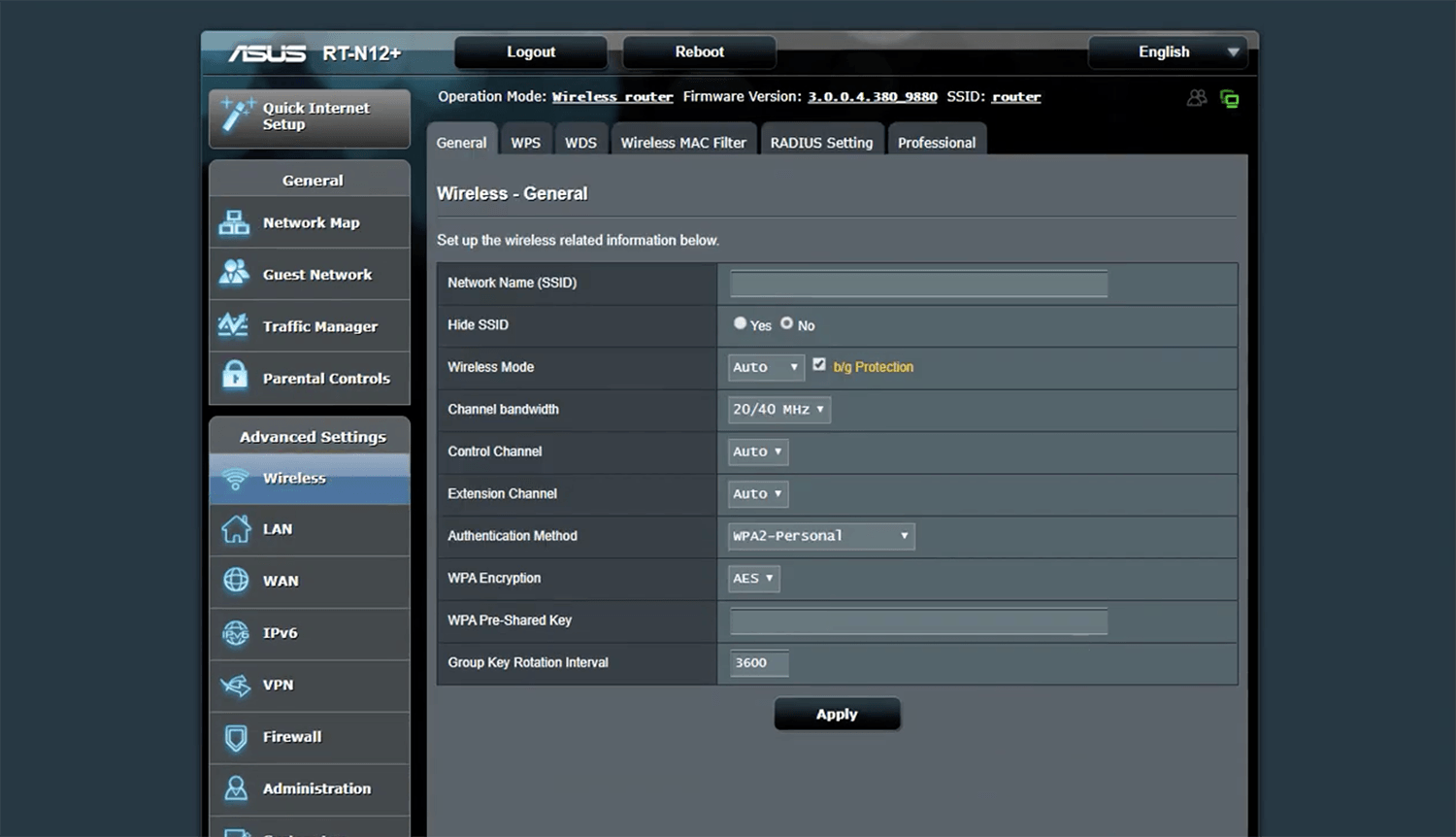
  4. Go to Advanced Settings > Wireless.

  5. Enter the Wi-Fi network name in the Network Name (SSID) field.
  6. Select Authentication Mode: WPA2-Personal and WPA Encryption: AES.
  7. Enter the Wi-Fi password in the WPA Pre-Shared Key field.
  8. Click Apply.

Popular Router IP Addresses

Popular Router Brands